Bibliothèque de prompts
La bibliothèque de prompts vous permet de créer, sauvegarder et réutiliser vos instructions favorites pour gagner du temps et maintenir une qualité constante dans vos interactions avec l'IA.
Au lieu de réécrire les mêmes prompts complexes à chaque fois, enregistrez-les une fois et réutilisez-les en un clic, avec ou sans variables personnalisables.
Qu'est-ce qu'un prompt ?
Définition
Un prompt est une instruction structurée que vous donnez à l'IA pour obtenir un type de résultat spécifique. Plus votre prompt est détaillé et précis, meilleurs seront les résultats.
Pourquoi créer une bibliothèque ?
Gain de temps :
Plutôt que de reformuler les mêmes instructions complexes à chaque fois, accédez-y en un clic.
Cohérence :
Obtenez des résultats similaires en utilisant les mêmes prompts optimisés pour vos besoins récurrents.
Partage :
Créez des prompts standardisés pour votre équipe ou vos collaborateurs de projet.
Comment utiliser la bibliothèque
Accéder à la bibliothèque
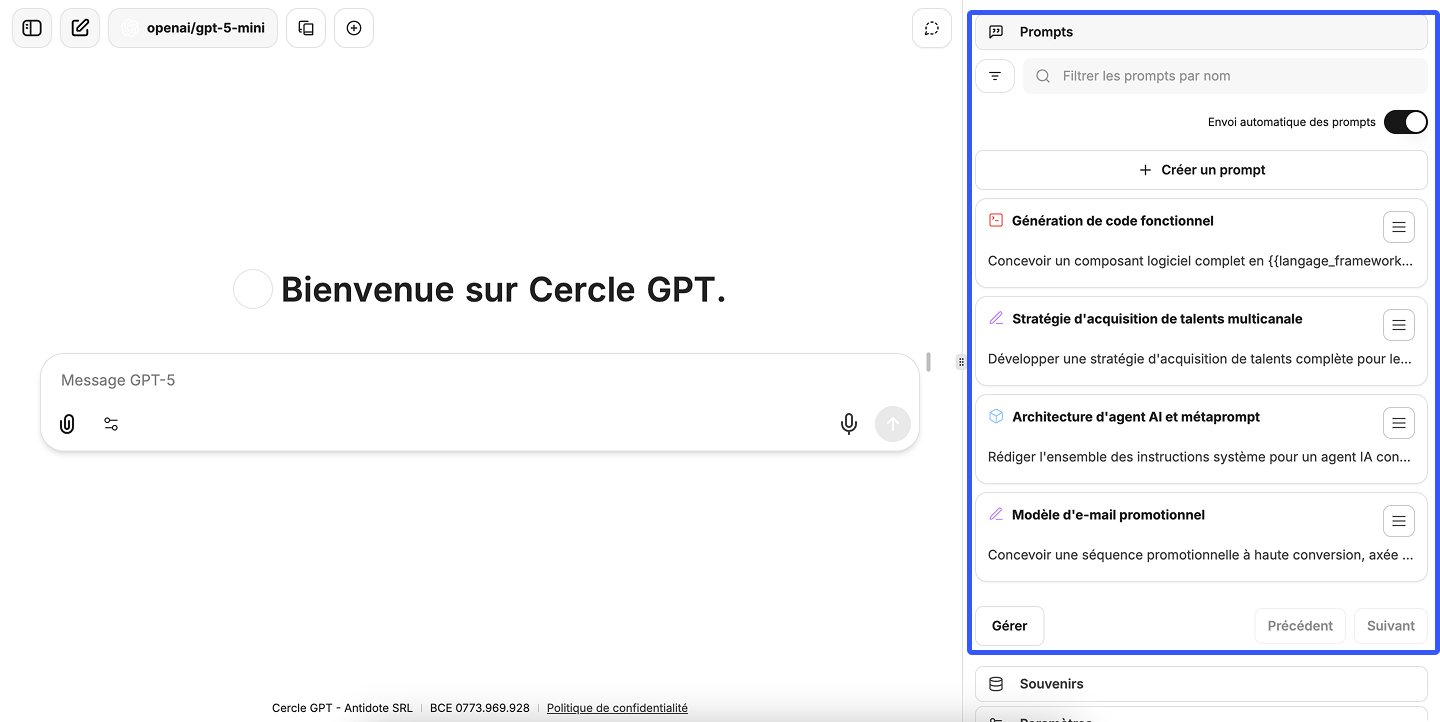
La bibliothèque de prompts se trouve dans le panneau latéral droit de l'interface Cercle GPT, accessible à tout moment pendant vos conversations.
Utiliser un prompt existant
Que ce soit dans une conversation en cours ou dans une nouvelle conversation, cliquez sur un prompt directement dans la bibliothèque dans le panneau de droite pour l'ajouter dans la zone de conversation.
Sélectionner et personnaliser :
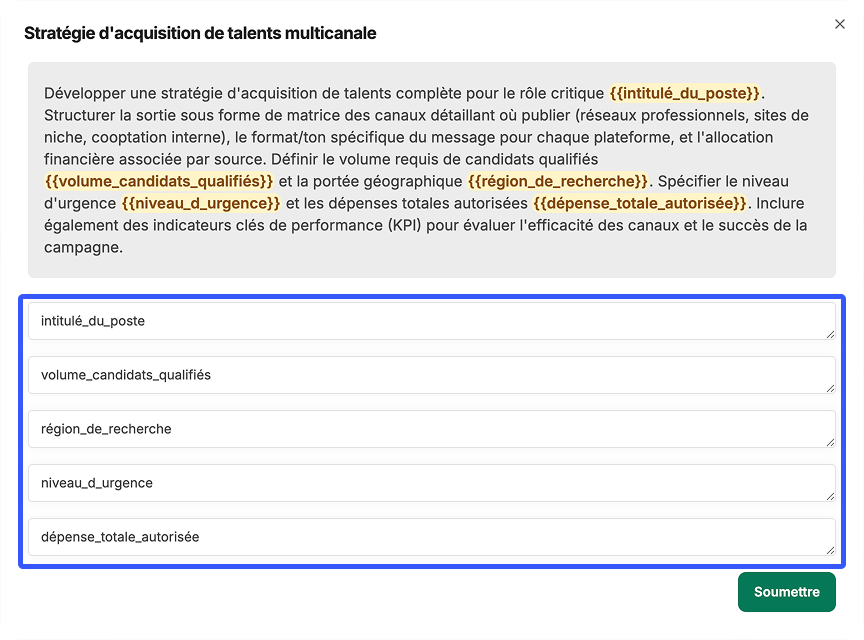
Choisissez le prompt souhaité. S'il contient des variables (indiquées par des doubles accolades comme {{nom_variable}}), une fenêtre s'ouvrira automatiquement pour vous demander de les renseigner.
Insertion dans la conversation :
Une fois les variables complétées, le prompt s'insère directement dans votre conversation en cours, prêt à être envoyé.
Créer vos propres prompts
Étape 1 : Accéder à la création
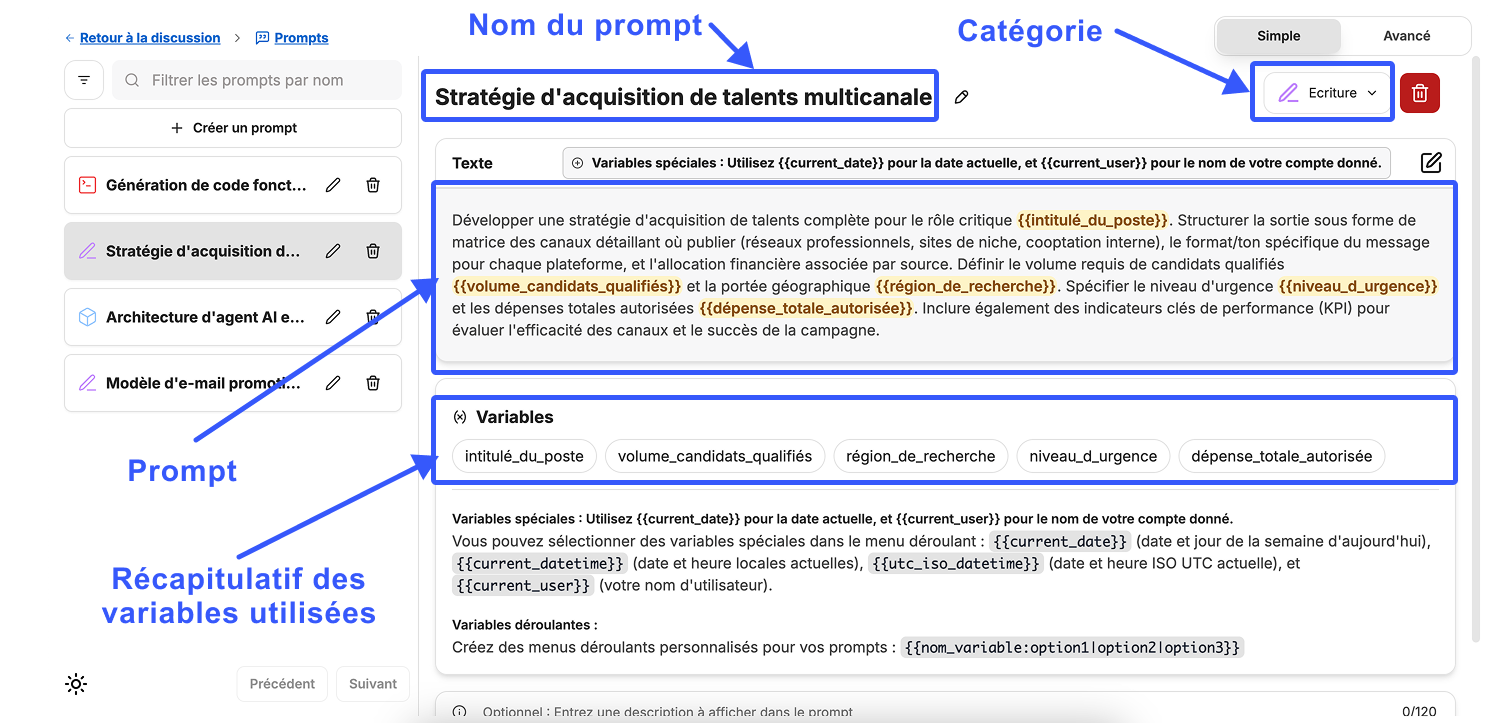
Dans le panneau de droite, cliquez sur "Créer un prompt" ou le bouton "+".
Étape 2 : Nommer votre prompt
Donnez un nom explicite qui décrit clairement l'objectif du prompt : "Résumé d'article académique", "Email formel de demande", "Plan structuré de mémoire".
Étape 3 : Rédiger le prompt
Dans le champ de texte, écrivez votre instruction complète. Soyez aussi précis que possible sur le format, le ton, et les attentes.
Étape 4 : Ajouter des variables (optionnel)
Utilisez la syntaxe {{nom_variable}} pour créer des champs personnalisables. Par exemple : "Rédige un email formel pour {{destinataire}} concernant {{sujet}}".
Étape 5 : Choisir une catégorie
Classez votre prompt dans une catégorie (Rédaction, Analyse, Code, Learning, etc.) pour le retrouver facilement.
Étape 6 : Sauvegarder
Cliquez sur "Créer le prompt" pour ajouter le prompt à votre bibliothèque.
Variables dans les prompts
Variables simples
Les variables permettent de réutiliser le même prompt avec des informations différentes à chaque utilisation.
Syntaxe :
{{nom_de_la_variable}}
Exemple :
"Analyse ce document sur {{sujet}} et extrais les {{nombre}} points principaux en lien avec {{contexte}}."
Lorsque vous utilisez ce prompt, Cercle GPT vous demandera de remplir les valeurs pour sujet, nombre, et contexte.
Variables spéciales
Certaines variables s'insèrent automatiquement sans demander de valeur :
{{current_date}} :
Insère la date du jour et le jour de la semaine (ex: "Vendredi 10 octobre 2025").
{{current_datetime}} :
Insère la date et l'heure locale complète.
{{utc_iso_datetime}} :
Insère la date et l'heure au format ISO UTC (utile pour les contextes techniques).
{{current_user}} :
Insère votre nom d'utilisateur Cercle GPT.
Variables à choix multiples
Vous pouvez créer des menus déroulants pour certaines variables :
Syntaxe :
{{variable_name:option1|option2|option3}}
Exemple :
"Rédige un texte avec un ton {{ton:formel|neutre|décontracté}} sur le sujet suivant : {{sujet}}."
Lors de l'utilisation, vous pourrez sélectionner une option dans un menu déroulant plutôt que de taper librement.
Organisation de la bibliothèque
Catégories par défaut
Les prompts sont organisés en catégories thématiques :
- Brainstorming et inspiration : Brainstorming et génération d'idées
- Apprentissage : Apprentissage et révision
- Ecriture : Rédaction et amélioration de textes
- Code : Programmation et développement
- Shopping : Recherche et comparaison de produits
- Voyage : Planification de voyages
- Finance : Gestion financière et budgets
- Divers.
Filtrage et recherche
Filtrer par catégorie :
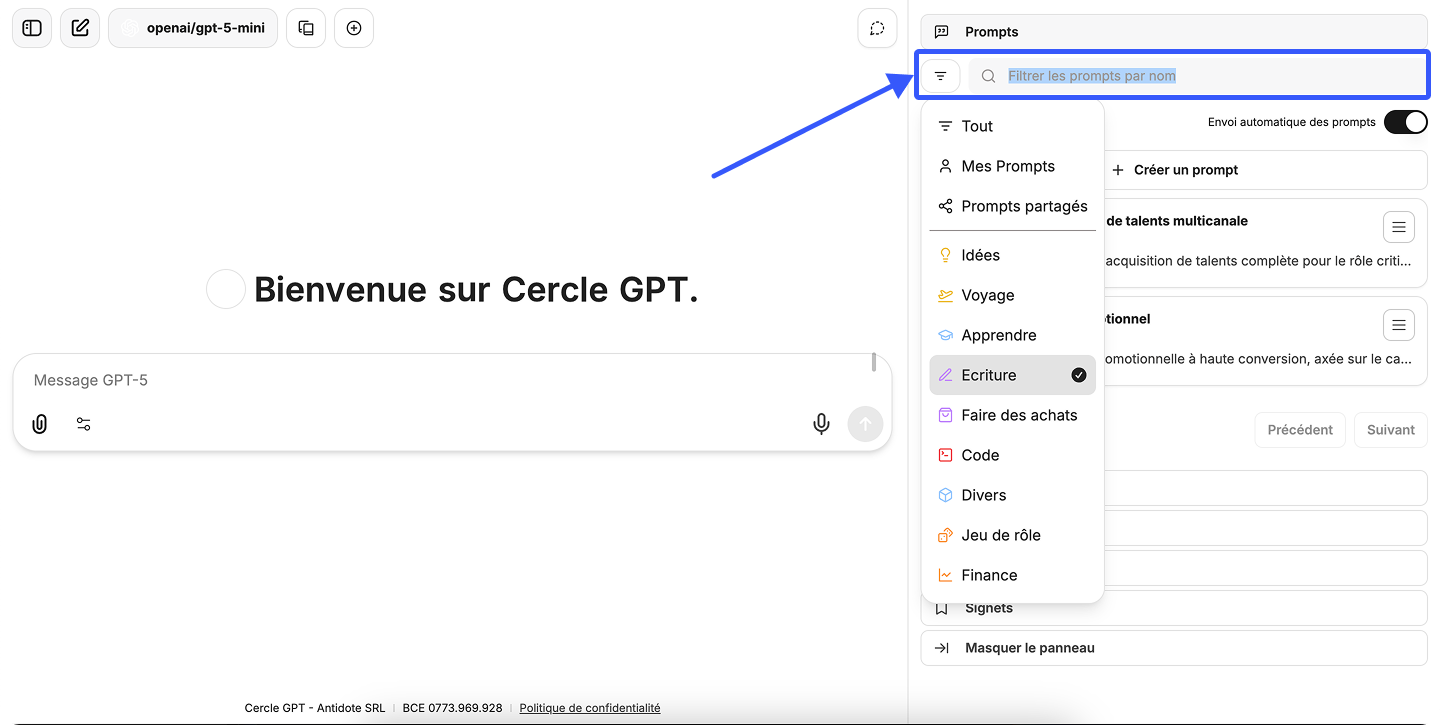
Cliquez sur une catégorie pour n'afficher que les prompts correspondants.
Recherche par mot-clé :
Utilisez la barre de recherche en haut du panneau pour trouver rapidement un prompt par son nom ou son contenu.
Exemples de prompts académiques
Résumé d'article scientifique
Nom : "Résumé structuré d'article"
Catégorie : Learning
Prompt :
Analyse cet article académique et produis un résumé structuré incluant :
- La question de recherche principale
- La méthodologie utilisée
- Les résultats clés (maximum 3 points)
- Les limites identifiées
- Les implications pour la recherche future
Le résumé doit faire environ {{nombre_mots}} mots et adopter un ton académique.
Plan de dissertation
Nom : "Générateur de plan de dissertation"
Catégorie : Writing
Prompt :
Crée un plan détaillé de dissertation sur le sujet suivant : {{sujet}}.
Le plan doit inclure :
- Une introduction avec problématique
- {{nombre_parties}} parties principales, chacune avec 2-3 sous-parties
- Une conclusion avec ouverture
Adopte une approche {{approche:dialectique|thématique|analytique}} et fournis des pistes d'arguments pour chaque section.
Email de demande académique
Nom : "Email formel académique"
Catégorie : Writing
Prompt :
Rédige un email formel en français pour {{destinataire}} ({{fonction}}).
Objet : {{objet}}
Le mail doit :
- Respecter les conventions académiques
- Être concis et professionnel
- Inclure une formule de politesse appropriée
- Présenter clairement ma demande : {{demande}}
Longueur maximale : 150 mots.
Analyse de données d'un tableau
Nom : "Analyse de tableau de données"
Catégorie : Learning
Prompt :
Analyse ce tableau de données et identifie :
- Les tendances principales
- Les valeurs aberrantes ou anomalies
- Les corrélations potentielles entre les variables
- Des recommandations basées sur ces observations
Présente l'analyse de manière structurée avec des titres clairs. Focus sur {{aspect_spécifique}}.
Bonnes pratiques
Rédigez des prompts détaillés
Plus votre prompt est précis (ton, format, longueur, structure), meilleurs seront les résultats. N'hésitez pas à être explicite sur vos attentes.
Testez et affinez
Créez une première version, testez-la, puis modifiez le prompt pour l'améliorer. Un bon prompt est souvent le résultat de plusieurs itérations.
Utilisez des variables pour la flexibilité
Identifiez les parties qui changent régulièrement et remplacez-les par des variables. Cela rend vos prompts réutilisables dans de nombreux contextes.
Nommez clairement vos prompts
Choisissez des noms descriptifs qui indiquent immédiatement l'usage du prompt. "Email formel académique" est meilleur que "Email type 1".
Organisez par catégories cohérentes
Utilisez les catégories de manière logique pour retrouver rapidement vos prompts. N'hésitez pas à créer vos propres catégories si nécessaire.
Documentez vos prompts complexes
Pour les prompts très spécifiques, ajoutez une description optionnelle qui explique dans quel contexte les utiliser.
Gestion de votre bibliothèque
Modifier un prompt existant
Cliquez sur l'icône de modification (crayon) à côté du prompt dans la liste. Vous pouvez alors changer le nom, le texte, les variables, ou la catégorie.
Supprimer un prompt
Cliquez sur l'icône de suppression (poubelle) à côté du prompt. Attention, cette action est irréversible.
Dupliquer pour créer des variantes
Si vous avez un prompt qui fonctionne bien et que vous souhaitez en créer une variante, copiez le texte existant et créez un nouveau prompt avec les modifications souhaitées.
Avantages de la bibliothèque de prompts
Pour votre productivité
Économisez des heures en réutilisant des instructions optimisées plutôt que de les recréer à chaque fois.
Pour la qualité
Maintenez une cohérence dans vos demandes et obtenez des résultats de qualité constante.
Pour l'apprentissage
En créant et affinant vos prompts, vous apprenez à mieux communiquer avec l'IA et à obtenir de meilleurs résultats.
Pour la collaboration
Partagez vos meilleurs prompts avec des collègues ou membres de votre groupe de travail pour standardiser les pratiques.